基本事項
ファイル名・名称に使用する文字の注意
ファイル名やモデル内の名称に一部の特殊文字を使用すると、準備計算・解析でエラーが発生したり、結果出力で名称が変わったりする場合があります。以下の点に注意してください。
Dzファイル名と保存先フォルダー
RESP-Dでは、Dzファイルの拡張子を除いた名称を、計算結果フォルダーの名前として使用します。ファイルを保存できても、その後の計算で使用できない名前があります。
- 半角アポストロフィ(
'、U+0027)はファイル名に使用しないでください。 解析エラーの原因になります。ファイル名の途中・末尾のいずれも対象です。例:建物'検討.dz、建物'.dz。 - 拡張子
.dzの直前に半角スペースを入れないでください。 例えば建物 .dzは、拡張子を除くとフォルダー名の末尾が半角スペースになり、準備計算で計算結果フォルダーを正しく作成・参照できない場合があります。建物.dzのように空白を除いてください。 - 絵文字など、CP932で表現できない文字をファイル名や保存先フォルダー名に使用しないでください。 ファイルを正しく参照できず、計算に失敗する場合があります。
階名・通り名・符号名
階名、通り名(軸名称)、部材の符号名などは空欄や空白だけにせず、次の点に注意してください。
- 改行、タブなどの制御文字、およびCP932で表現できない文字は使用しないでください。表計算ソフトなどから貼り付ける場合は、目に見えない文字が混入していないか確認してください。
- 半角英数字、CP932で表現できる日本語、半角アンダースコア(
_)やハイフン(-)を基本とした、簡潔な名称を推奨します。例:階名1F、通り名X1、大梁符号G_1。 - 空白、カンマ(
,)、引用符('、")、#、<、;などの特殊記号を含む名称は避けてください。特に階名では、空白やカンマを含むと計算が完了しても解析結果の集計名が途中で切れる場合があり、#、<、;や改行を含むと解析エラーの原因になります。
文字の影響は入力項目や処理によって異なります。上記は名称を付ける際の注意・推奨であり、すべての項目で同じ入力チェックが行われるわけではありません。入力・保存や計算ができた場合でも、名称がそのまま保持されるとは限りません。
波形名(波形タイトル)
波形定義の「波形タイトル」には、半角スペース、全角スペース、タブ、カンマ(,)、#、<、>、=、*、/、% を使用できません。
また、名称は空欄にせず、改行、CP932で表現できない文字、セミコロン(;)、引用符('、")の使用も避けてください。例:EL_CENTRO_NS のように設定します。
波形ファイルのファイル名・保存先フォルダー名についても、絵文字などのCP932で表現できない文字を使用しないでください。
CP932で表現できない文字とは
CP932はWindowsで使われる日本語の文字コードです。絵文字(例:😀)や一部の漢字(例:𠮷)など、CP932で表現できない文字は、計算や結果出力で ? や ?? に置き換わる場合があります。
通常の日本語もUnicodeに含まれるため、「Unicodeの文字すべてが使用できない」という意味ではありません。CP932に変換して元に戻したときに、元の文字列が保持される文字を使用してください。
階名などが ? に置き換わっても計算が完了する場合がありますが、元の名称は失われます。異なる名称が同じ文字列に置き換わるおそれもあるため、計算が完了したことだけで使用可能とは判断しないでください。
階・軸の設定
RESP-Dではモデル新規作成時、階数およびスパン数を設定することからモデルを作成します。
「新規部材を生成する」の指定をOFFにしなければ、すべてのスパンに柱梁が配置されたモデルを新規生成します。
RESP-Dの操作体系は部材の追加よりも削除・変更が行いやすいようになっているため、基本的にはONにしておくことを推奨しています。
また、RESP-Dでモデルを新規生成した場合、設定した階数に応じた仮定断面が初期断面として設定されます。 したがって、規模を指定して新規生成するだけで、おおむね許容応力度による断面検定結果が1.0に近いモデルが生成されます。
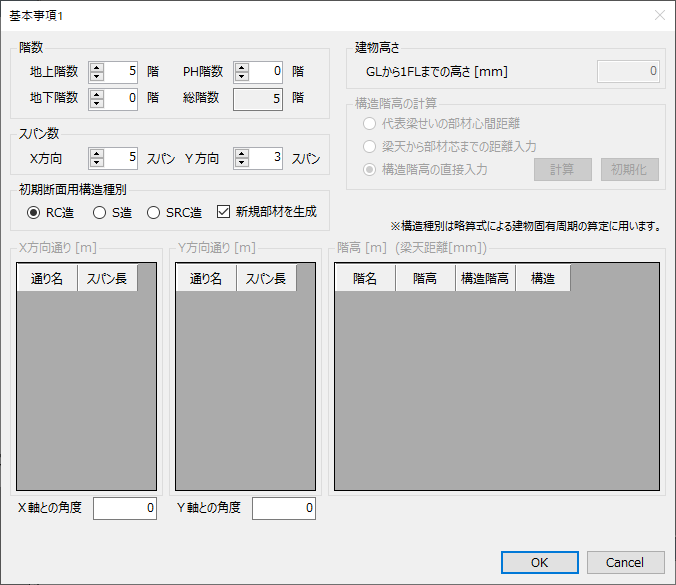
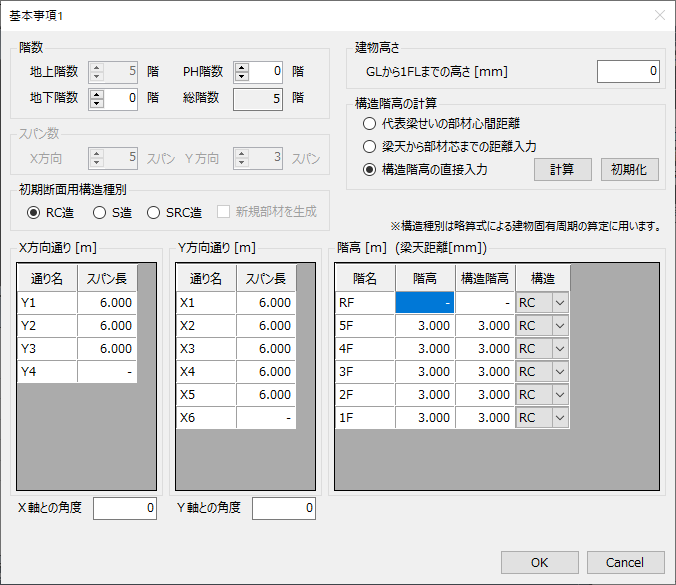
メニュー「基本事項」から「階・軸の設定」を選択すると、スパン長や階高を設定できます。
なお、RESP-Dでは意匠階高、構造階高をそれぞれ別途入力するか、梁天から構造芯までの距離を入力する必要があります。
意匠階高と構造階高を直接入力した場合、梁せいの中央が構造芯と一致するようなモデルとして認識されます。したがって、梁に接続する上下柱のフェイス位置は同一の上下で値となります。これを変更する場合、梁ごとのプロパティで高さ方向移動量を設定する必要があります。
梁天から構造芯までの距離を入力した場合、上側柱のフェイスは梁天から構造芯までの距離となり、下側柱のフェイスは残りの梁せいとなります。
荷重拾いなどの計算は意匠階高、構造解析モデルの座標は構造階高を用いて計算されます。
階・軸の追加と削除
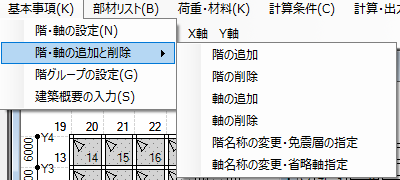
メニュー「基本事項」から「階・軸の追加と削除」を選択すると、以下のメニューが選択できます。
階・軸の追加/削除
 ここで、階・軸の追加/削除を設定します。
階名称変更・免震層の指定
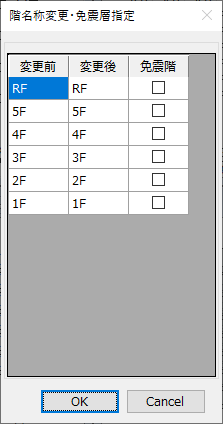
免震層の指定で指定された層については以下のように取り扱われます。
- 免震層の配置検討機能の対象層
- 免震設計計算書の対象層
現状のプログラムでは免震層の指定は1層のみ指定できます。 ただし、複数層に免震部材を配置した場合でも、上記の対象層が1つとなるだけで解析モデルは配置通り考慮されます。
軸名称変更・省略軸指定
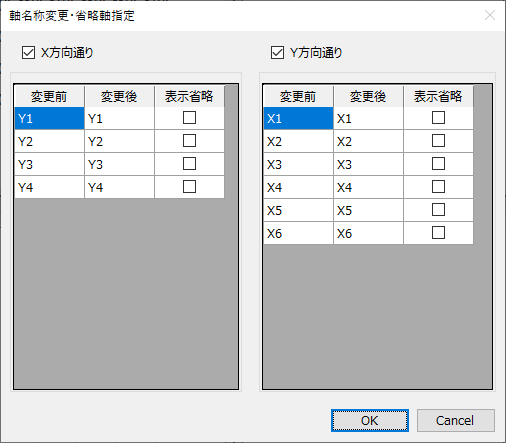 軸名称の変更時に利用します。
結果出力時に、軸名称を非表示にしたい場合に表示省略にチェックを入れます。
入力画面での表示/非表示は、表示メニュ>操作・表示オプション>建物全体で設定します。
参照: 省略軸を図面上に表示する
階グループの設定
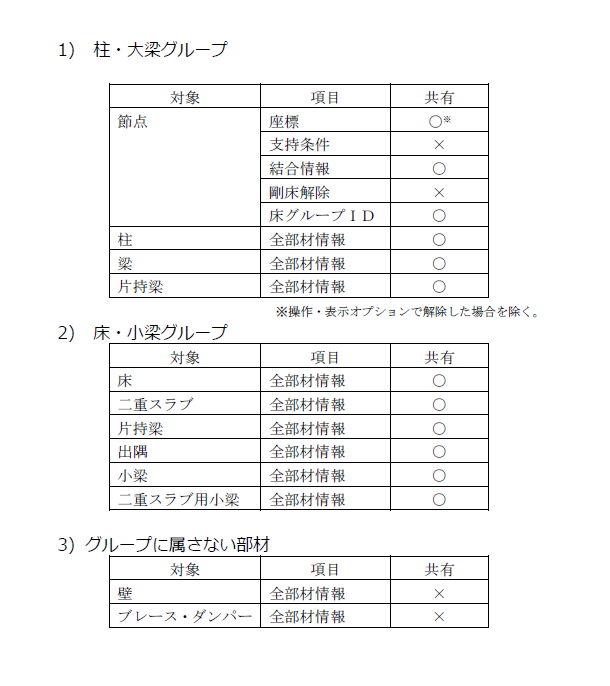
RESP-Dでは、階のグループを定義できます。柱梁グループと床グループがあり、柱梁グループ内に複数の床グループを持つことができます(床グループが柱梁グループを跨ぐことはできません)。グループ内で共有する情報は下表の通りで、1つの階の情報を変更すると、同一グループ内は同様に編集されます。(全部材情報とは配置・符号・端部条件等)
壁やブレース、荷重に関するデータは共有されませんので、各階個別に指定が必要となります。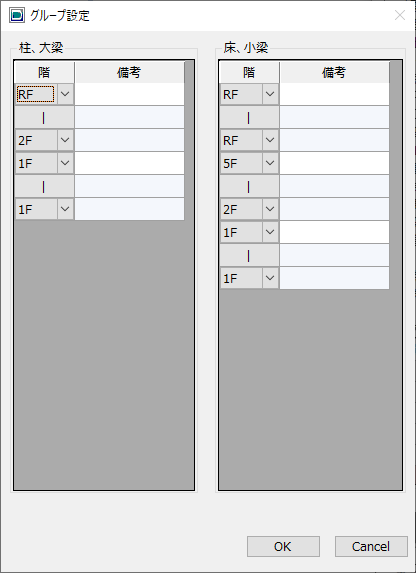
建築概要の入力
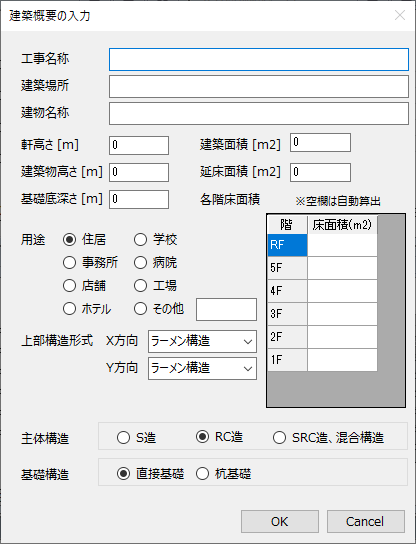 ここに記載した内容は、計算・出力>静的解析構造計算書 に反映されます。
フレーム・軸の定義
フレームは位置と方向を、軸は位置のみを示します。フレームと軸により範囲指定するデータについては、フレームにて方向を示します。
- 例1
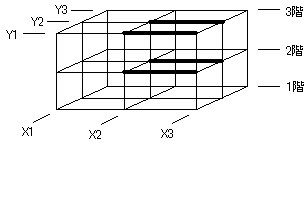
| 階 | 階 | フレーム | フレーム | 軸 | 軸 |
| 2F | 3F | Y1 | Y2 | X2 | X3 |
- 例2
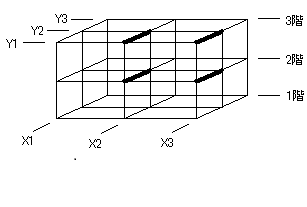
| 階 | 階 | フレーム | フレーム | 軸 | 軸 |
| 2F | 3F | X2 | X3 | Y1 | Y2 |